计算选型
计算选型
|
运行及设置 |
||
|
项目 |
内容 |
说明 |
|
检 测 : 加 入 信 号 类 型 和 输 出 显 示 类 别 |
|
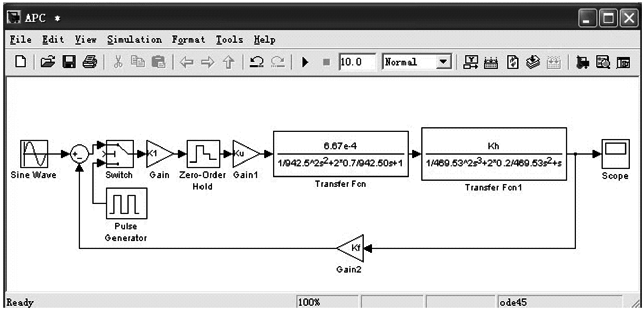
从Simulink元件库浏览窗口的“Sources”子元件库中点击“Sine Wave”成员块,并拖到模型窗口 把“Commonly Used Blocks”子元件库中“Scope”成员块拖到模型窗口,并连接。构成一个正弦波输入,示波器显示输出的仿真图 MATLAB提供的输入波形还有Pulse Generator,Step,… 双击“Sine Wave”成员块,可编辑相关参数 |
|
设 置 观 测 点 |
|
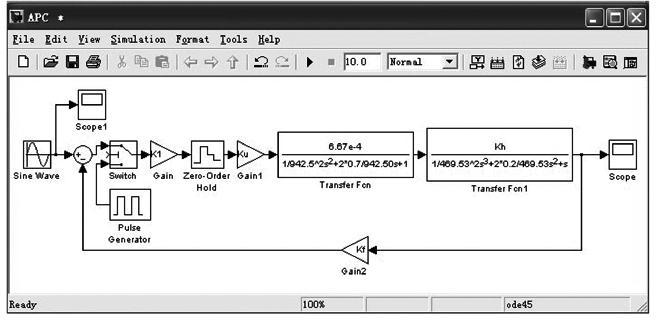
用复制“Scope”成员块的方法,在信号“Sine Wave”成员块后设置一“Scope1”观测点。“Scope1”将显示输入波形 用编辑成员块的方法为K1,Ku,Kh,Kf赋值或者在MATLAB命令窗口直接输入K1=90,Ku=15,Kh=0.88,和Kf=156.25等设定值 |
|
直 接 查 看 仿 真 过 程 |
|
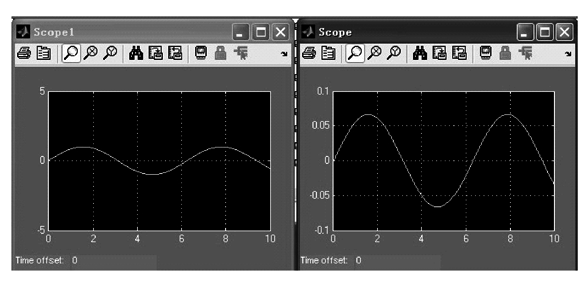
双击“Scope1”,“Scope”将弹出Scope1和Scope两个对话框,单 击模型窗口工具栏“ 标开始进行仿真,其过程和结果在Scope1和Scope窗口分别显示。单击Scope窗口中“ 标,按输出图形自动调整显示比例。该结果可以打印输出 |
|
用 线 性 定 常 系 统 LTI Viewer 仿 真 |
|
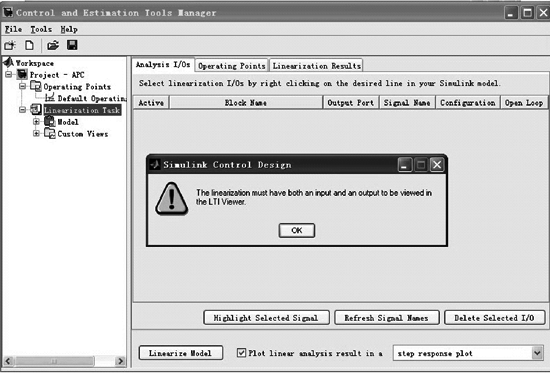
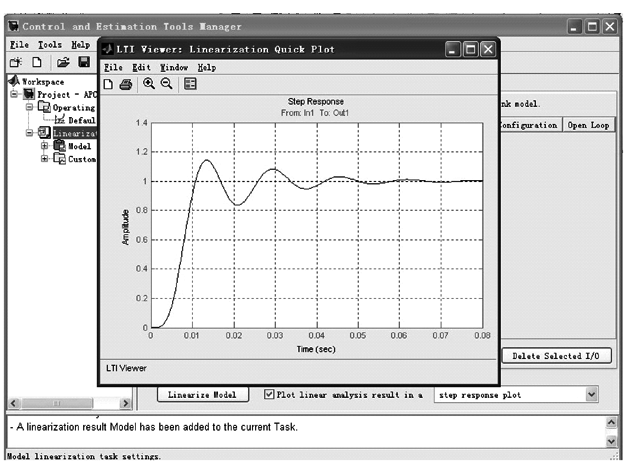
选择菜单“Tools\Control Design\Linear Analysis…”将弹出Control and Estimation Tools Manager窗口,点击该窗口下方的Linearize Model按钮。若已建的模型中含有未给定值的参数,将弹出一Simulink Control Design提示对话框,告诉哪些参数未定义,关闭这两个窗口,返回到APC模型窗口 |
|
加 入 输 入 输 出 点 |
|
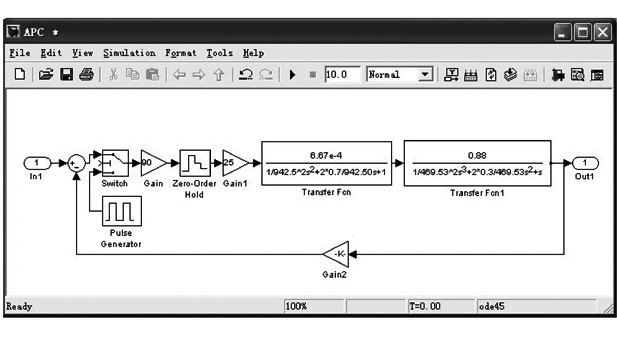
去除APC模型窗口中“Sine Wave”、“Scope1”、“Scope”成员块,从Simulink\Commonly Used Blocks库中分别把输入和输出成员块In1和Out1拖入模型窗口,并连接如左图示 |
|
运 行 |
|
用编辑成员块的方法修改K1,Ku,Kh,Kf等参数 选择菜单Tools\Control Design\Linear Analysis…,弹出Contro1 and Estimation Tools Manager窗口,点击该窗口下方的Linearize Model按钮,运行后的结果,显示在线性定常系统可视化仿真环境的LTI Viewer:Linearization Quick Plot窗口中 |
|
改 变 传 递 函 数 的 参 数 |
|
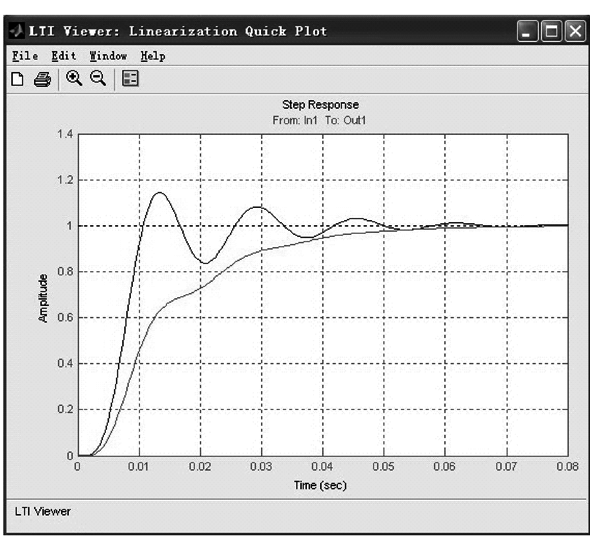
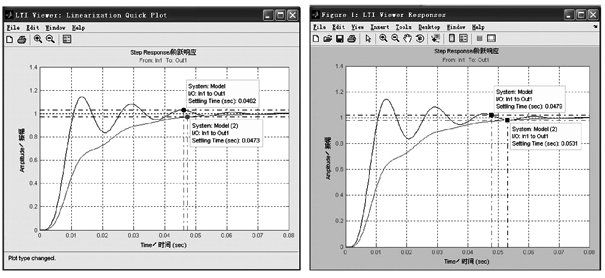
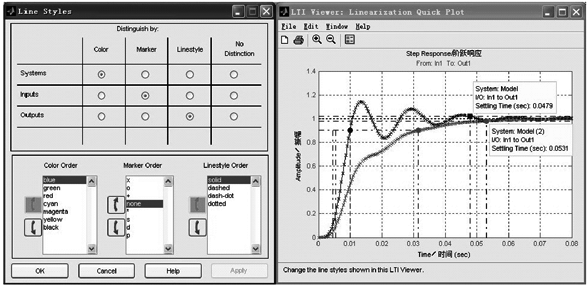
不关闭LTI Viewer:Linearization Quick Plot窗口,激活APC模型窗口。双击要改变参数的成员块,修改参数后,返回Contro1 and Estimation Tools Manager窗口,点击该窗口下方的Linearize Model按钮,点击LTI Viewer:Linearization Quick Plot窗口,结果便以不同颜色绘出响应曲线。如果在修改参数前关闭了LTI Viewer:Linearization Quick Plot窗口。这时仅能绘出修改参数后的曲线 |
|
变 换 响 应 曲 线 类 别 |
|
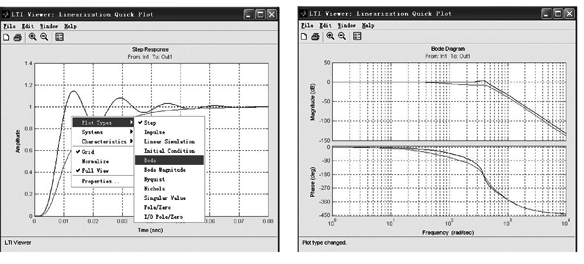
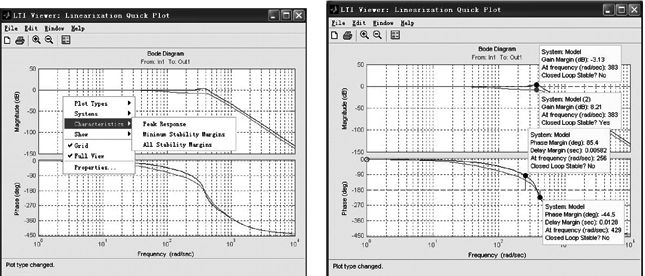
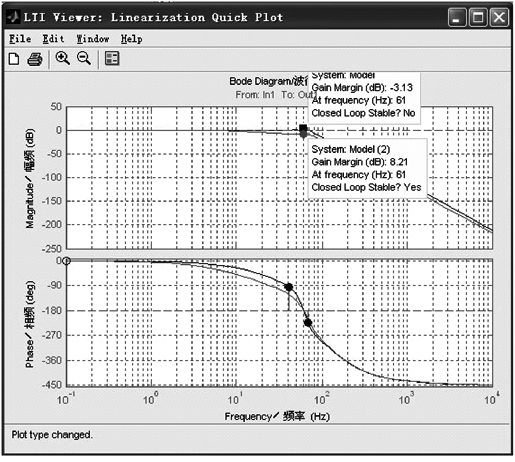
LTI Viewer:Linearization Quick Plot窗口能方便直观、准确地根据不同的要求绘制相应的曲线,即阶跃响应曲线(缺省曲线类型)、脉冲响应曲线、Bode图(开环、闭环)、Nyquist图和Nichols图等。在绘图区单击鼠标右键,将弹出一快捷菜单,选择其中的“Plot Type\Bode”,进行曲线类型变换 |
|
获 取 性 能 指 标 |
|
在LTI Viewer:Linearization Quick Plot窗口的绘图区域,单击右键,将弹出一快捷菜单。选择快捷菜单中的“Characteristics”的子项,将对已绘出的曲线标记特征值:如过渡过程时间(Rise Time)、进入稳态时间(Settling Time)、峰值点(Peak)、增益裕量(Gain Margin)、相角裕量(Phase Margin)等,鼠标点击并按住标记点,将显示该点特征值 |
|
设 置 坐 标 有 关 参 数 值 |
|
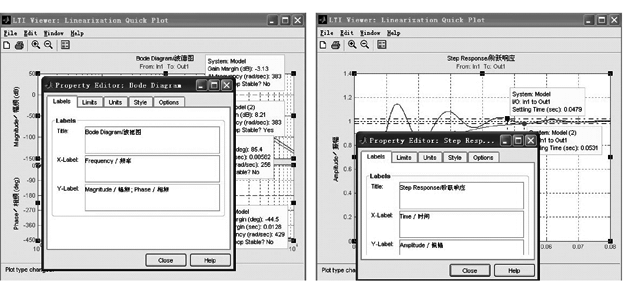
在LTI Viewer:Linearization Quick Plot窗口绘图区内单击右键,选择弹出快捷菜单的Properties…项,单击弹出窗口的各标签,可修改坐标轴范围、名称,以及设置稳差百分数、上升时间和坐标单位等 |
|
改 变 横 坐 标 值 |
|
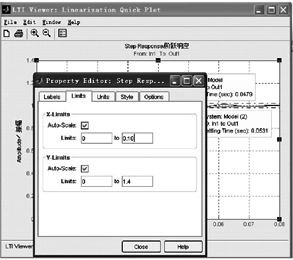
例如,从该窗口的Limits标签,修改X-limits时间,其值由0~0.08s更改为0~0.10s |
|
曲 线 图 形 输 出 阶 跃 响 应 |
Figure窗口 |
在LTI Viewer:Linearization Quick Plot窗口中,选择菜单“File\Print…”。LTI Viewer:Linearization Quick Plot窗口中曲线图形立刻从打印机输出 选择菜单“File\Printto Figure…”,曲线图形输出到Figure窗口中,在该窗口可以对曲线图形进行注释、打印设置或存为通用图片格式文档 |
|
修 改 标 记 点 式 样 |
|
选取LTI Viewer:Linearization Quick Plot窗口菜单Edit\Line Styles…,弹出Line Styles对话框,可设置曲线的线型、标记点形状 |
|
曲 线 图 形 输 出 频 率 响 应 |
|
绘图区单击鼠标右键,选择“Plot Type\Bode”,变换曲线响应类型为波德图 选取LTI Viewer:Linearization Quick Plot窗口绘图区,单击鼠标右键,单击弹出的快捷菜单的Properties…项,点击弹出窗口的Limits标签,可修改图形显示的横纵坐标值 单击Units标签,可修改坐标单位,如左图示,坐标单位从弧度/秒改为赫兹 |
|
对 单 个 高 分 子 阶 次 的 处 理 |
|
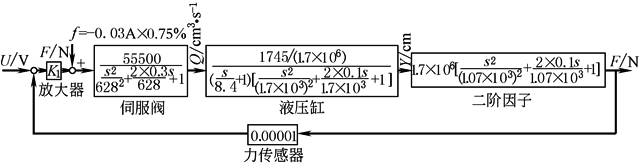
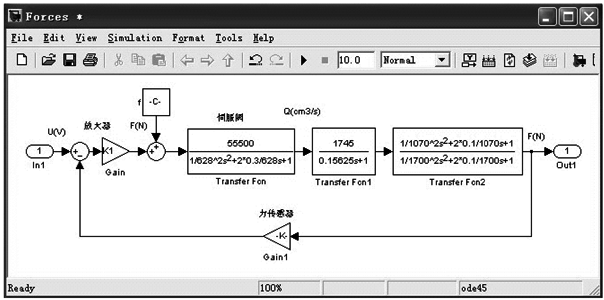
对包含着二阶因子的传递函数,其建模的方法与APC系统略有不同,因MATLAB的Transfer Fcn不能处理分子阶次高于分母的多项式,要先对上述的函数进行组合 |
|
整 理 后 的 MATLAB 模 型 |
|
|
|
机 、 电 、 液 综 合 仿 真 分 析 |
|
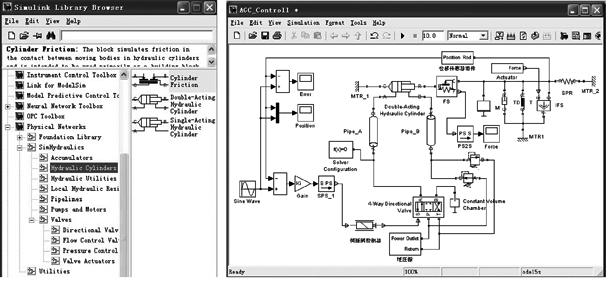
利用Simulink6.5提供的Physical Networks\Sim hydraulic子元件库,建立如左图示的液压原理图,建模过程同上,各成员块参数修改方法如前。该系统中,包含了控制过程的各物理量,如工作介质类型、泵的流量、阀的开口量,负载的质量、阻尼和惯性及恒定负荷的作用等,并对输入控制信号和输出力及位移设置监控和比较 |
|
运 行 |
|
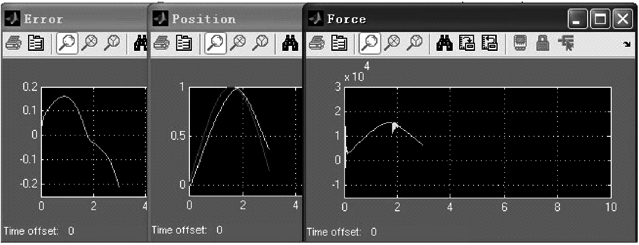
仿真过程中显示的输入信号和输出响应曲线,跟随误差和输出力 |